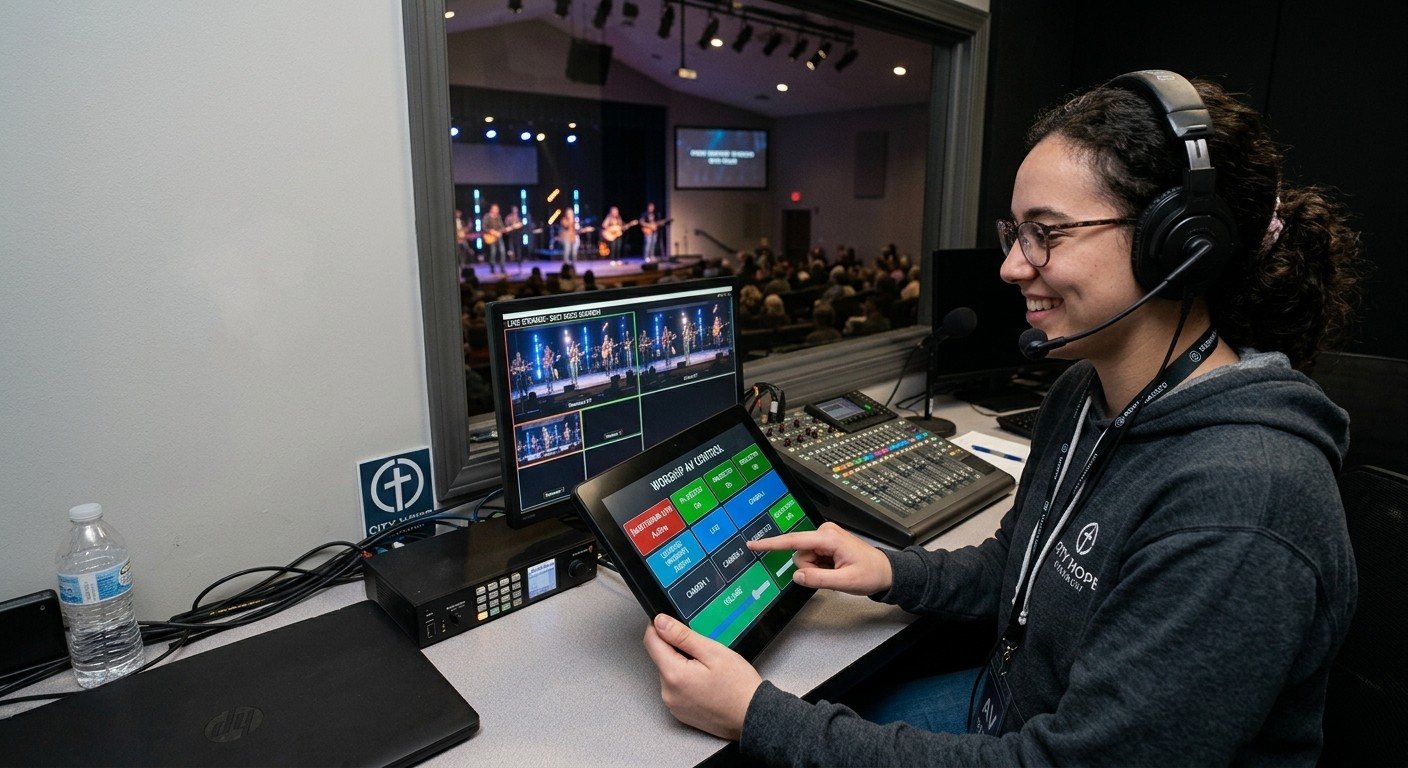
Paneles táctiles, sin la programación a la medida
En los lugares grandes, un panel táctil montado en la pared que controla el salón normalmente es parte de un sistema de control programado a la medida. Eso es ingeniería de verdad, y para un edificio grande vale la pena.
Para la mayoría de las iglesias, sin embargo, la necesidad es más sencilla: una pantalla con unos cuantos botones grandes que un voluntario, un pastor o la persona que abre el edificio pueda usar. Con Bitfocus Companion, una tableta Android común puede hacerlo.
Lo que puedes poner en la tableta
- Panel de la cabina: “Iniciar servicio,” “Pastor abierta,” “Letras sí,” “Terminar servicio.”
- Panel de cámaras para el puesto de cámaras: un botón por preset, con el nombre de la toma.
- Panel del salón junto a la puerta: “Encender proyectores,” “Apagar proyectores,” “Encender TVs del lobby.”
- Panel del escenario para el líder de alabanza: “Iniciar cuenta regresiva,” “Siguiente canción.”
Cada panel es simplemente una página diferente de botones en Companion.
Cómo configurarlo
- Configura Companion en una computadora en la iglesia y conecta tu equipo. (Mira las guías de OBS y de vMix.)
- Conecta la tableta a la misma red que Companion: la red del personal o de AV, no el Wi-Fi de invitados.
- Abre la página web de botones de Companion en el navegador de la tableta. Companion muestra la dirección en su lanzador; normalmente se ve como
http://192.168.1.20:8000/tablet. - Elige qué página mostrar, y menos columnas para botones más grandes.
- Agrégala a la pantalla de inicio para que se abra en pantalla completa como una app.
- Mantén la pantalla encendida y la tableta cargando. Un soporte de pared con cable de carga, o un soporte de escritorio, funciona bien.
Consejos para un panel confiable
- Dale a la computadora de Companion una dirección IP fija, para que el marcador de la tableta nunca se rompa.
- Haz que los botones peligrosos sean difíciles de presionar por accidente. Pon “Terminar stream” en una esquina, de otro color o en una segunda página.
- Usa los colores y la retroalimentación de los botones, para que el panel muestre lo que está en vivo, no solo lo que presionaste.
- Ponles nombres con palabras sencillas. (Mira cómo diseñar páginas de Companion para voluntarios.)
- Ten un respaldo impreso en la carpeta: qué hace cada botón y cómo hacerlo a mano.
Dónde ayuda WorshipMetrics
Los mismos botones de Companion pueden aparecer dentro de WorshipMetrics Present (en inglés), en su pestaña Companion. Tech Manager encuentra Companion en la red de la iglesia automáticamente, y en la app web funciona en Chrome y Edge en la red de la iglesia una vez que permites el acceso a la red local. Las diapositivas también pueden presionar botones de Companion por sí solas. (Mira los botones de Companion dentro de WorshipMetrics.)
Registra la tableta, la computadora de Companion y sus direcciones en el Signal Map, para que el próximo voluntario sepa dónde está todo.
Preguntas relacionadas
- ¿Puede una tableta Android controlar el equipo de AV de la iglesia?
- Sí. Bitfocus Companion ofrece una página web de botones que funciona en cualquier navegador moderno de tableta. Una vez que Companion está conectado a tu equipo, una tableta Android en la misma red muestra esos botones, y al tocar uno controlas OBS, vMix, las cámaras, los proyectores o cualquier otra cosa que Companion soporte.
- ¿Necesitamos una app especial para un panel de tableta con Companion?
- No. La tableta solo necesita un navegador web. Abre la página web de botones de Companion (la dirección que muestra Companion, normalmente terminando en :8000/tablet), agrégala a la pantalla de inicio y funciona como una app.
- ¿Es seguro un panel de tableta con Companion?
- La página web de botones de Companion no pide contraseña por defecto, así que cualquiera que pueda alcanzarla en la red puede presionar los botones. Mantén Companion en la red del personal o de AV de la iglesia, no en el Wi-Fi de invitados, y usa el bloqueo de administrador de Companion para sus páginas de configuración.