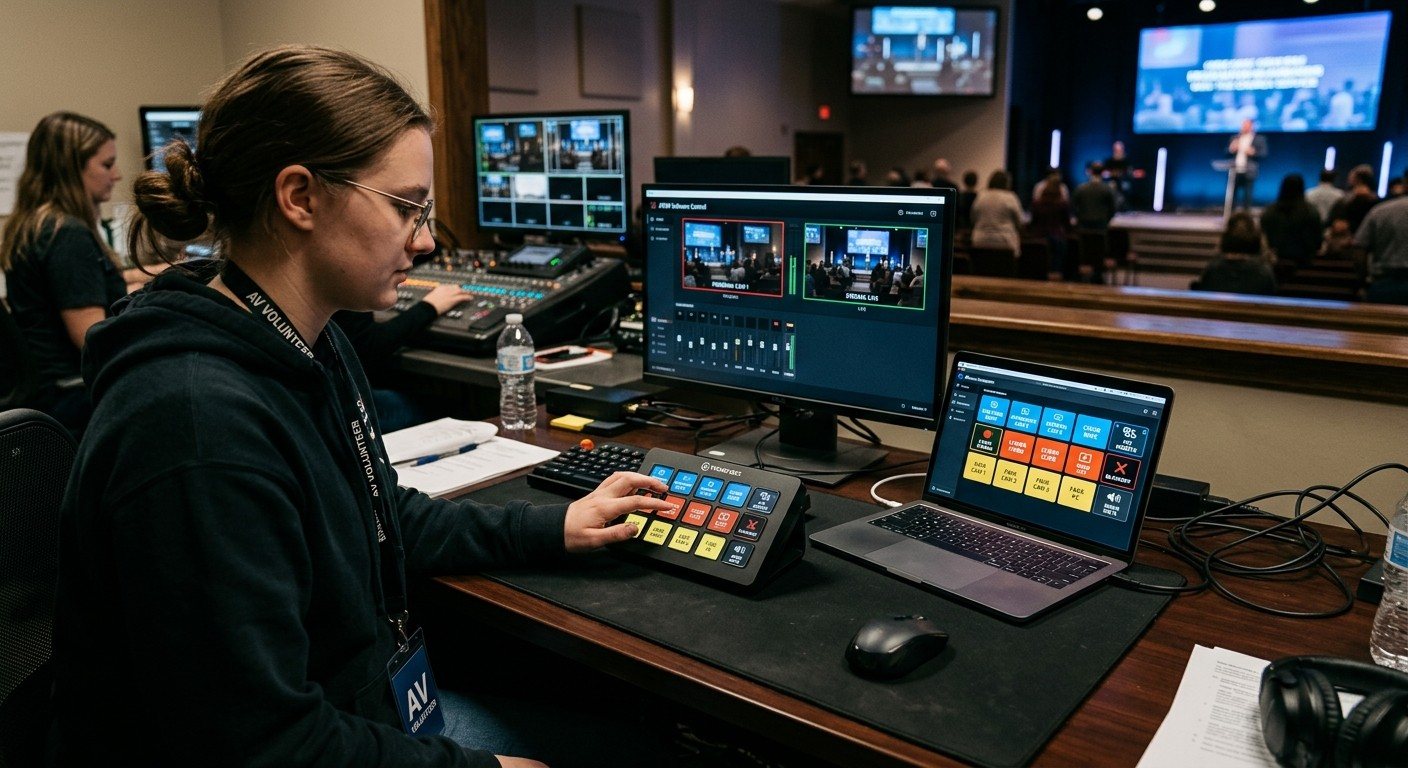
El panel es parte de la cabina
Bitfocus Companion puede poner todo tu sistema en unos cuantos botones. Que un voluntario pueda usarlos depende de cómo estén organizados. Aquí aplican las mismas reglas que hacen una cabina fácil para voluntarios.
Siete reglas para una página de voluntarios
- Palabras sencillas. “Pastor abierta,” no “Escena 4” ni “CAM2 P3.”
- Una página por puesto. Una página del director, una de diapositivas, una de cámaras. (Mira la configuración de tres puestos.)
- Sigue el orden del servicio. Empieza arriba a la izquierda y termina abajo a la derecha.
- Colores que siempre significan lo mismo, en cada página.
- Feedback, no solo botones. Un botón debe mostrar qué está en vivo, no solo qué se presionó.
- Haz que sea difícil terminar cosas por accidente.
- Deja espacio. Un botón vacío entre grupos se lee más fácil que una cuadrícula llena.
Un código de colores que funciona
| Color | Significado |
|---|---|
| Rojo | En vivo: al aire, transmitiendo, grabando |
| Verde | Listo: en preview, lo que sigue |
| Azul | Cámaras y tomas |
| Amarillo | Diapositivas y letras |
| Gris | Apagado, o sin uso |
| Rojo oscuro, en una esquina | Termina algo: detener stream, terminar servicio |
Escribe el código en la lista de verificación de la cabina, para que sea el mismo para todos.
Ejemplo de página del director
| Columna 1 | Columna 2 | Columna 3 | Columna 4 |
|---|---|---|---|
| Iniciar servicio | Bienvenida | Alabanza | Sermón |
| Abierta | Pastor | Banda | Diapositivas |
| Letras sí/no | Tercio inferior | ||
| Stream ● | Terminar servicio |
Ejemplo de página de cámaras
Un botón por preset, con el nombre de la toma y un nombre corto para la cámara: “C1 Púlpito,” “C1 Abierta,” “C2 Piano,” “C2 Banda.” (Para un puesto de cámaras dedicado, mira cómo agregar un operador de cámara a OBS o a vMix.)
Pruébalo como alguien nuevo
- Dale el panel a alguien que nunca haya manejado la cabina. Pídele que maneje un servicio de práctica.
- Observa dónde duda. Ahí hay una etiqueta que renombrar o un botón que mover.
- Haz un ensayo completo antes del primer domingo real con una página nueva.
- Cambia una sola cosa a la vez después de eso, y avísale al equipo cuando lo hagas.
Mantenlo documentado
Los paneles cambian, y quien los armó no siempre va a estar. Guarda una copia impresa de cada página, y de lo que hace cada botón, en la carpeta de la cabina. En WorshipMetrics, el Signal Map (en inglés) documenta los equipos y las direcciones detrás de los botones, el chat del equipo es un buen lugar para anunciar un botón que cambió, y la pestaña Companion de Present muestra las mismas páginas junto a las diapositivas. (Mira botones de Companion dentro de WorshipMetrics.)
Preguntas relacionadas
- ¿Cómo debemos etiquetar los botones de Stream Deck o Companion para los voluntarios?
- Usa las palabras que tu equipo dice en voz alta: 'Pastor abierta,' 'Letras sí,' 'Iniciar servicio.' Evita nombres de equipos, números y abreviaturas como 'Escena 4' o 'CAM2 PRST3.' Si un voluntario nuevo duda antes de presionar un botón, cámbiale el nombre.
- ¿Cuántos botones debe tener una página para voluntarios?
- Los menos que el trabajo necesite: muchas veces de seis a doce. Pon los botones que se usan cada semana en la primera página, y pasa los que casi no se usan o son riesgosos a una segunda página.
- ¿Cómo evitamos que los voluntarios presionen el botón equivocado?
- Pon los botones que terminan o interrumpen cosas (detener stream, terminar servicio, pantalla en negro) en una esquina, de otro color o en una página aparte. Usa colores de feedback para que el panel muestre qué está en vivo, y prueba la página completa en un ensayo.