Dos tareas, una persona
Las cámaras PTZ son maravillosas para las iglesias: un solo voluntario puede manejar varios ángulos. Pero en muchas cabinas, ese voluntario también es el operador de OBS. Reencuadra una cámara mientras está en vivo, el movimiento aparece en el stream, y el siguiente corte llega tarde porque estaba ocupado moviendo la cámara.
La respuesta es hacer de las cámaras su propio puesto: el tercer puesto en la configuración de tres puestos.
Cómo funciona con OBS
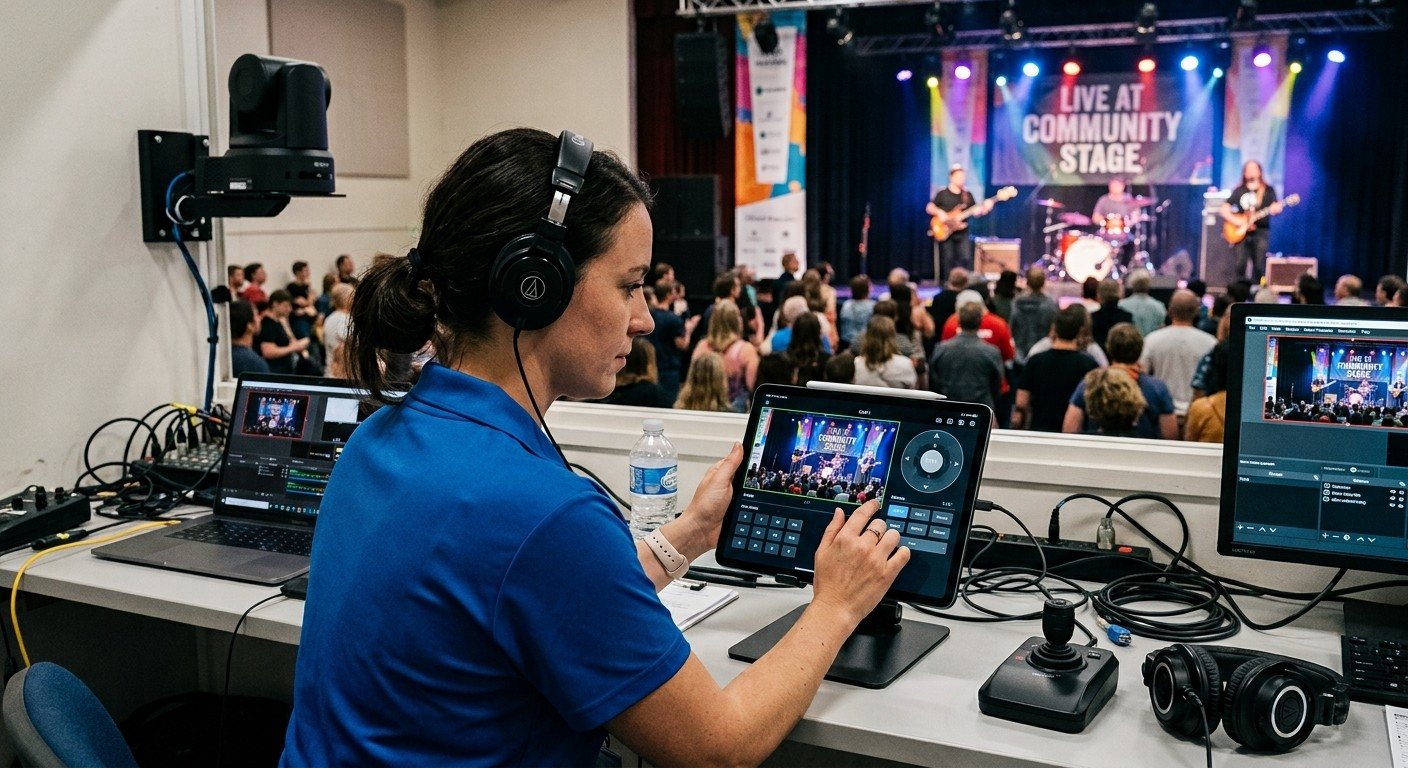
El operador de cámaras nunca toca OBS. Trabaja desde su propia estación:
- El operador de cámaras encuadra la siguiente toma en una cámara que no está en vivo, usando presets o movimientos suaves.
- El operador de OBS cambia a esa cámara cuando está lista, y luego el operador de cámaras prepara la siguiente.
Ese ritmo (“lista la cámara dos… entra la dos”) es como trabajan los equipos de televisión, y es fácil de aprender. (Mira un vocabulario de tomas compartido para los equipos de cámaras de la iglesia.)
Cómo configurar el puesto de cámaras
- Pon las cámaras en la red. Las cámaras NDI PTZ llevan video, control y alimentación por un solo cable. (Mira por qué recomendamos cámaras NDI PTZ y la configuración de cámaras PTZ.)
- Mete las cámaras en OBS como fuentes NDI con DistroAV, o a través de una tarjeta de captura para cámaras SDI y HDMI.
- Dale un controlador al operador de cámaras: una tableta, el navegador de una laptop o un joystick, en un puesto con vista al escenario y una vista previa de cada cámara.
- Guarda presets para cada toma habitual, nombrados como habla tu equipo: “Púlpito,” “Abierta,” “Piano,” “Bautisterio.”
- Pónganse de acuerdo en unas cuantas palabras para el pase de la toma, y practíquenlas antes del domingo.
Consejos para un puesto de cámaras tranquilo
- Nunca muevas una cámara en vivo a menos que sea un movimiento lento y planeado.
- Usa el bloqueo de enfoque en quien habla para que las personas que cruzan el cuadro no le roben el enfoque.
- Mantén consistentes los ajustes de las cámaras, para que los cortes entre cámaras se vean parejos.
- Si una cámara deja de responder, no pelees con ella al aire. (Mira la solución de problemas de cámaras PTZ.)
Dónde ayuda WorshipMetrics
WorshipMetrics Camera Control (en inglés) está hecho para este puesto:
- Nueve presets por cámara, cada uno mostrando una imagen de la toma, para que los voluntarios toquen “Púlpito” y vean exactamente lo que van a obtener.
- Táctil, teclado, gamepad o joystick, todo desde la misma pantalla, en una tableta o una laptop.
- Bloqueo de enfoque y ajuste de imagen entre distintas marcas de cámaras, detrás de un solo conjunto de controles.
- VISCA y ONVIF, para que funcione con las cámaras PTZ que la mayoría de las iglesias ya tienen.
- Gratis en la cabina en todos los planes. En Pro y Max, el mismo panel funciona desde cualquier navegador.
Siguiente: la versión de vMix de esta configuración, o el equipo de livestream de tres personas en la iglesia.
Preguntas relacionadas
- ¿Puede alguien controlar las cámaras PTZ por separado de la computadora de OBS?
- Sí. Las cámaras PTZ se controlan por la red, así que un operador de cámaras puede manejarlas desde una tableta, un navegador, un joystick o un teclado en otra estación, mientras otra persona hace el switching en OBS. Ninguno tiene que tocar los controles del otro.
- ¿Cuál es la forma más fácil para que un voluntario controle cámaras PTZ?
- Presets con imágenes. Guarda las tomas que usas cada semana (púlpito, abierta, piano, líder de alabanza) y nómbralas con palabras sencillas, para que un voluntario recupere una toma tocando su imagen en lugar de mover la cámara en vivo.
- ¿Necesitamos un joystick PTZ de hardware?
- No. Un joystick es bueno para movimientos suaves en vivo, pero una tableta o un navegador con buenos presets es suficiente para la mayoría de los servicios de iglesia. WorshipMetrics Camera Control soporta control táctil, por teclado, gamepad y joystick desde la misma pantalla.