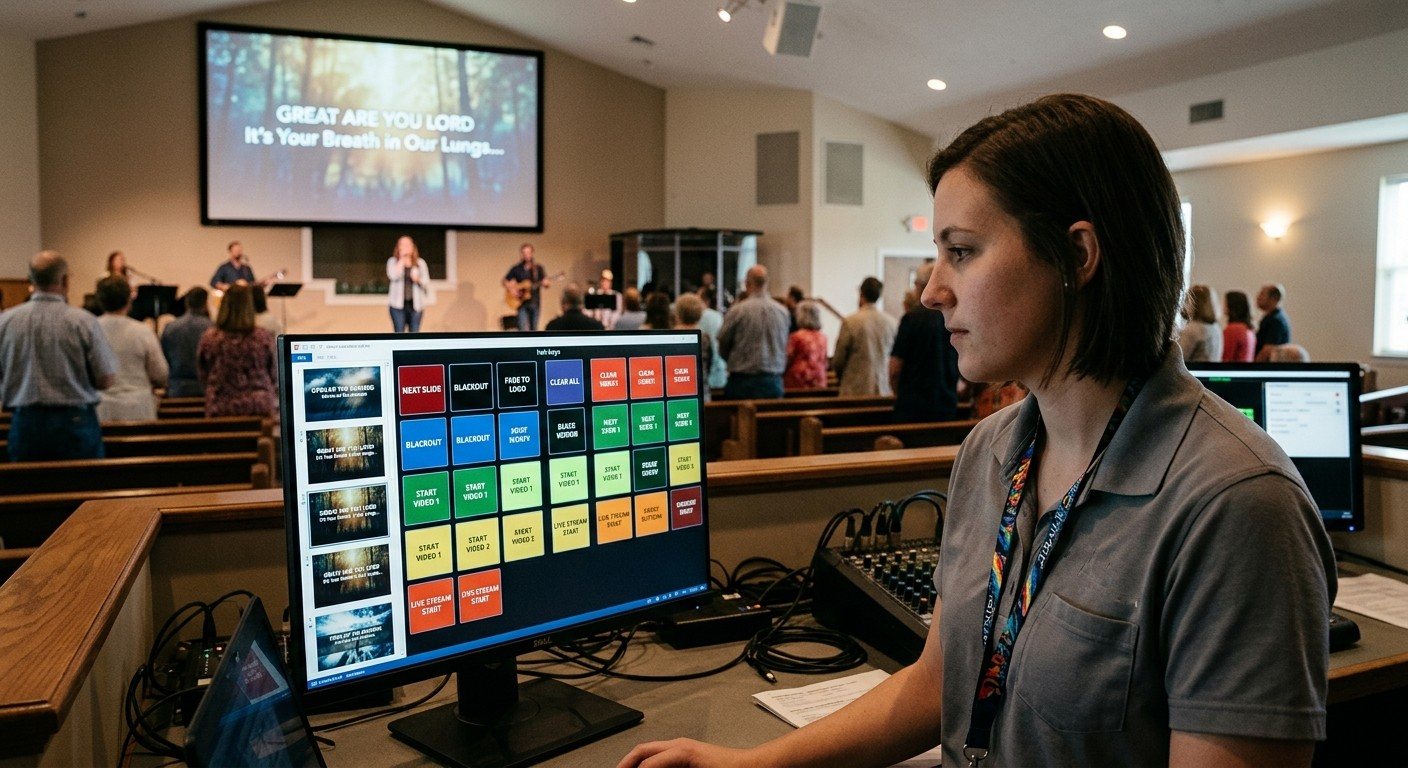
Tres maneras en que Present y Companion trabajan juntos
Bitfocus Companion arma paneles de botones para tu equipo. WorshipMetrics Present (en inglés) corre tus diapositivas, letras y pantallas. Juntos hacen tres cosas:
| Lo que hace | Ejemplo | |
|---|---|---|
| La pestaña Companion | Muestra tus botones de Companion dentro de Present | El voluntario de diapositivas presiona “Luces: Alabanza” sin salir de Present |
| Las diapositivas presionan botones | Una diapositiva presiona un botón de Companion cuando sale en vivo | La diapositiva “Oración” también cambia a la cámara abierta y baja las luces del escenario |
| Los botones controlan Present | Un botón de Companion envía un comando a Present | Un botón del Stream Deck avanza las letras o inicia la cuenta regresiva |
1. La pestaña Companion
La pestaña Companion está junto a Audio, Overlays, Clocks y Macros en Present. Muestra los propios botones de Companion, así que lo que hayas armado en Companion está ahí mismo, en vivo, con sus colores y su retroalimentación.
En Tech Manager, en la computadora de la cabina:
- Abre Present, y luego la pestaña Companion.
- Si Companion está corriendo en esta computadora, se encuentra y se conecta automáticamente. Si no, Tech Manager lo busca en la red de la iglesia y te muestra lo que encuentra.
- Una marca verde significa que estás conectado.
En la app web:
- Chrome y Edge muestran los botones dentro de Present una vez que permites “access devices on your local network”. Usa la dirección IP de Companion, no el nombre de una computadora.
- Safari y Firefox abren los botones de Companion en su propia ventana.
- La app web llega a Companion por la red de la iglesia, así que funciona para una laptop o una tableta dentro del edificio.
Haz los botones más grandes: el engranaje en la esquina inferior derecha abre Buttons view, donde eliges qué páginas, columnas y filas mostrar. Mostrar menos columnas hace cada botón más grande.
2. Diapositivas que presionan botones de Companion
- En Present, abre Settings, y luego Connections.
- En Send to other gear, haz clic en Add device y elige Bitfocus Companion. Escribe la dirección de Companion; el puerto habitual ya viene puesto. Haz clic en Test.
- Haz clic derecho en una diapositiva, elige Add action…, selecciona tu dispositivo Companion y elige Press button con la página, la fila y la columna.
- Haz clic en Test now, y luego en Done.
La acción se lee como una oración, por ejemplo “Press button 1 / 0 / 1”, y la cabina la envía cuando la diapositiva sale en vivo. Un botón de Companion puede hacer muchas cosas a la vez, así que una sola acción de diapositiva puede cambiar una cámara, cambiar las luces y cambiar una escena de sonido.
(Más sobre las acciones de diapositiva: los disparadores de protocolo en Present.)
3. Botones de Companion que controlan Present
En Tech Manager, en la computadora de la cabina:
- En Present, abre Settings, y luego Connections.
- En Receive commands, activa HTTP (u OSC). Nada escucha hasta que lo hagas.
- Copia la dirección que aparece y úsala en un botón de Companion con la conexión HTTP genérica de Companion.
La Command list muestra lo que está disponible, incluyendo:
/wm/nexty/wm/previous/wm/cue/3(ir a la diapositiva 3)/wm/blackouty/wm/clear/wm/timer/start/seguido del nombre de un temporizador/wm/macro/seguido del nombre de un macro
La misma dirección funciona como dirección OSC y como ruta HTTP.
Lo que debes saber sobre la red
- Companion corre en la iglesia, en la computadora de la cabina u otra computadora allí. WorshipMetrics muestra y presiona sus botones; no reemplaza a Companion.
- Mantén Companion en la red del personal o de AV, no en el Wi-Fi de invitados. Su página de botones no pide contraseña por defecto.
- Dale a la computadora de Companion una dirección IP fija, y regístrala en el Signal Map.
Por qué importa
Tus voluntarios ya trabajan en Present el domingo. Poner los botones del resto del sistema justo al lado de las diapositivas significa una sola ventana, un solo lugar donde mirar y menos cosas que aprender. Es la misma idea que la configuración de tres puestos: tareas más pequeñas y más claras que más personas pueden hacer.
Preguntas relacionadas
- ¿Cómo muestro los botones de Bitfocus Companion en WorshipMetrics?
- Abre la pestaña Companion en Present. En Tech Manager, en la computadora de la cabina, encuentra Companion en esa computadora o en la red de la iglesia automáticamente. En la app web, escribe la dirección IP y el puerto de Companion; Chrome y Edge muestran los botones dentro de Present una vez que permites el acceso a la red local, y los demás navegadores abren Companion en su propia ventana.
- ¿Puede una diapositiva de WorshipMetrics presionar un botón de Companion?
- Sí. Agrega Companion como dispositivo en la configuración de Connections de Present, y luego agrega una acción de diapositiva: 'Press button' con la página, la fila y la columna. Cuando la diapositiva sale en vivo, la cabina presiona ese botón de Companion.
- ¿Pueden Companion o un Stream Deck controlar WorshipMetrics Present?
- Sí, a través de Tech Manager en la computadora de la cabina. Activa Receive commands en la configuración de Connections de Present, y un botón de Companion puede enviar un comando HTTP u OSC para la diapositiva siguiente, la diapositiva anterior, ir a una diapositiva, pantalla en negro, limpiar, iniciar un temporizador o correr un macro.