Lo que vas a armar
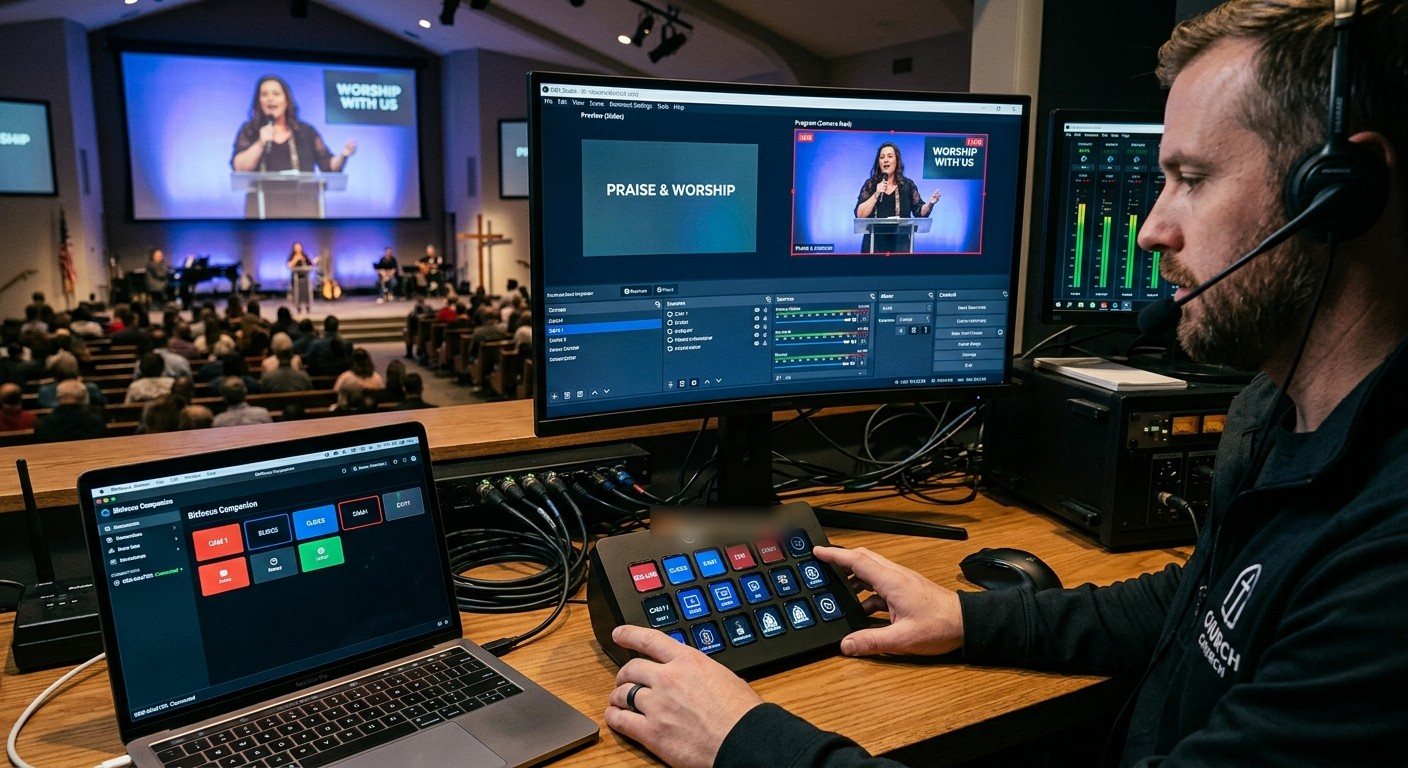
Al final de esta guía, un voluntario tendrá una página de botones en un Stream Deck o una tableta:
| Fila | Botones |
|---|---|
| Escenas | Abierta · Pastor · Alabanza · Diapositivas · Letras sobre cámara |
| Servicio | Iniciar servicio · Iniciar stream · Iniciar grabación · Terminar servicio |
Cada botón de escena se ilumina cuando esa escena está en vivo, y los botones de stream y grabación se ponen rojos mientras están corriendo.
(¿Nuevo en Companion? Empieza con Bitfocus Companion para iglesias.)
Antes de empezar
- OBS Studio 28 o posterior en la computadora de streaming.
- Bitfocus Companion instalado en la misma computadora o en otra computadora en la misma red cableada.
- Escenas con nombres sencillos en OBS: “Abierta,” “Pastor,” “Alabanza,” no “Escena 4.” (Mira la guía completa de OBS para la iglesia.)
Paso 1: Activa el servidor WebSocket de OBS
- En OBS, abre Tools, luego WebSocket Server Settings.
- Marca Enable WebSocket server.
- Anota el puerto del servidor (4455 por defecto).
- Deja Enable Authentication activado, y copia la contraseña con Show Connect Info.
- Haz clic en OK.
Paso 2: Agrega OBS en Companion
- Abre la página de administración de Companion (el launcher de Companion la abre, normalmente en
http://127.0.0.1:8000). - Ve a Connections y agrega OBS Studio.
- Escribe la dirección IP de la computadora de OBS (
127.0.0.1si Companion corre en la misma computadora), el puerto y la contraseña. - Guarda. La conexión aparece como conectada cuando está funcionando.
Paso 3: Arma los botones
En la página Buttons de Companion, haz clic en un botón vacío y:
- Ponle nombre con palabras sencillas: “Pastor.”
- Agrega una acción al presionar: el “set program scene” de OBS (o “set preview scene” si usas Studio Mode), y elige la escena.
- Agrega un feedback para que el botón cambie de color cuando esa escena esté en program.
Repite para cada escena. Para la fila de servicio, usa las acciones de OBS para iniciar/detener el streaming y la grabación, con feedbacks que pongan los botones en rojo mientras están activos.
Paso 4: Haz que “Iniciar servicio” sea un solo botón
Un solo botón puede ejecutar varias acciones a la vez, y puedes agregar un breve retraso antes de cualquiera de ellas. Un “Iniciar servicio” típico:
- Iniciar la grabación
- Iniciar el streaming
- Cambiar a la escena “Bienvenida”
Si también controlas otros equipos en Companion, agrégalos aquí: encender el proyector, llamar un preset de cámara, activar un micrófono. (Mira cómo controlar proyectores, cámaras PTZ y consolas.)
Paso 5: Protege los botones que terminan cosas
- Pon Terminar servicio y Detener stream en una esquina, de otro color o en una segunda página.
- Prueba cada botón durante un ensayo, no durante la adoración.
Más ideas de diseño: cómo diseñar páginas de Companion para voluntarios.
Dónde ayuda WorshipMetrics
- La pestaña Companion de Present muestra estos mismos botones junto a tus diapositivas. (Mira botones de Companion dentro de WorshipMetrics.)
- Tech Manager vigila la computadora de OBS y alerta a tu equipo si el stream o la grabación se detienen, aunque se haya presionado un botón por error.
- El control de OBS en la nube permite que un ayudante cambie escenas y confirme el stream desde cualquier navegador, cuando no hay nadie en la cabina.
Siguiente: la versión de esta guía para vMix, o un panel táctil con una tableta Android.
Preguntas relacionadas
- ¿Cómo conecto OBS a Bitfocus Companion?
- En OBS, abre Tools, luego WebSocket Server Settings, activa el servidor y anota el puerto (4455 por defecto) y la contraseña. En Companion, agrega una conexión OBS Studio con la dirección IP de la computadora de OBS, el puerto y la contraseña. La conexión se pone verde cuando está funcionando.
- ¿OBS necesita un plugin para funcionar con Companion?
- No en las versiones actuales. OBS Studio 28 y posteriores incluyen el servidor WebSocket que usa Companion. Las versiones anteriores necesitaban instalar aparte el plugin obs-websocket.
- ¿Puede Companion mostrar si OBS está en vivo o grabando?
- Sí. Los feedbacks de Companion pueden cambiar el color de un botón cuando OBS está transmitiendo o grabando, o cuando una escena está en program, para que los voluntarios vean el estado de un vistazo.