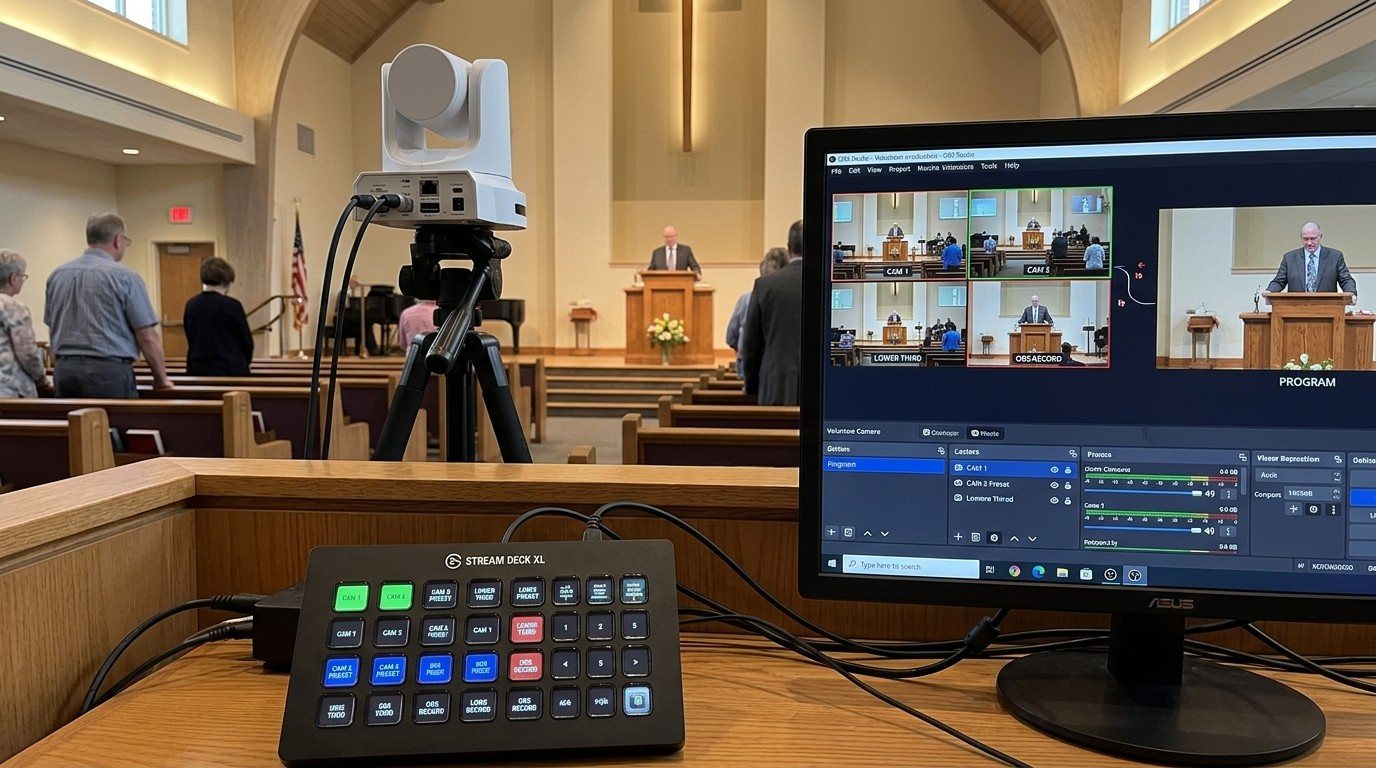
Más allá del switcher
La mayoría de las iglesias empiezan a usar Bitfocus Companion para OBS o vMix. La ganancia más grande llega cuando el mismo panel controla el resto del salón: el proyector, las cámaras, la consola de sonido. Así es como un botón de “Iniciar servicio” puede realmente iniciar el servicio.
Lo que necesitas para cualquier equipo
- Está en la red (o conectado de otra forma que Companion soporte).
- El control por red está activado en la configuración del propio equipo.
- Tiene una dirección IP fija, para que Companion siempre lo encuentre.
- Companion tiene una conexión para él: un módulo específico de la marca, o un protocolo genérico como PJLink, VISCA, OSC, HTTP o TCP.
Registra la dirección de cada equipo en un solo lugar. (Mira el Signal Map (en inglés) y la lista de verificación para el relevo.)
Proyectores y pantallas
- PJLink es un estándar común para controlar el encendido y la entrada en proyectores para empresas y educación. Actívalo en la configuración de red del proyector, y luego agrega una conexión PJLink en Companion.
- Botones útiles: “Proyectores encendidos,” “Proyectores apagados,” “Entrada: Diapositivas,” “Entrada: Cámara.”
- Consejo: los proyectores tardan en calentarse, así que pon “Proyectores encendidos” en la rutina antes del servicio, no al inicio de la adoración.
Cámaras PTZ
- Companion tiene módulos para muchas marcas de PTZ, además de VISCA over IP genérico.
- Botones útiles: uno por preset (“Púlpito,” “Abierta,” “Piano”), más botones de ajuste fino y zoom para el puesto de cámaras.
- Consejo: revisa en el manual de tu cámara el protocolo de control y el puerto que usa, y configura lo mismo en Companion. (Mira VISCA over IP para cámaras PTZ de iglesia.)
Consolas de sonido
- Muchas consolas digitales en red tienen módulos de Companion.
- Botones útiles: “Mic del pastor sí,” “Silenciar banda,” “Llamar escena: Domingo.”
- Consejo: habla primero con tu equipo de sonido. Los botones que cambian niveles durante un servicio se deben acordar, etiquetar con claridad y mantener fuera de la página del director si el voluntario de sonido es el dueño de la mezcla.
Cualquier otra cosa con una dirección IP
Las conexiones genéricas HTTP, OSC y TCP de Companion pueden enviar comandos a equipos que no tienen su propio módulo, incluyendo las direcciones de comandos de WorshipMetrics Present. (Mira botones de Companion dentro de WorshipMetrics.)
Todo junto: un botón de “Iniciar servicio”
| Equipo | Acción |
|---|---|
| Proyector | Encender, entrada: diapositivas (se presiona 10 minutos antes, en un botón aparte para antes del servicio) |
| Cámara PTZ 1 | Llamar “Abierta” |
| Consola de sonido | Llamar la escena del domingo |
| OBS o vMix | Iniciar la grabación, iniciar el streaming, cambiar a Bienvenida |
| Present | Ir a la diapositiva de bienvenida |
Ármalo por partes, prueba cada parte y luego combínalas. Si un equipo no responde, el resto del botón sigue funcionando, así que revisa cada uno en un ensayo.
Dónde ayuda WorshipMetrics
El monitoreo de Tech Manager vigila la computadora de streaming y los equipos conectados, y alerta a tu equipo cuando algo se desconecta, que muchas veces es la primera señal de que un botón de Companion va a dejar de funcionar. El Signal Map mantiene documentado cada equipo y su dirección, y Camera Control le da al puesto de cámaras presets con imagen junto a tus botones de Companion.
Mejor audio en el stream: Por qué el stream de tu iglesia suena mal, y cómo lo arregla una mezcla separada para el stream. Mira también escenas, Stream Deck y WorshipMetrics para el audio · el puesto de audio del stream.
Preguntas relacionadas
- ¿Puede Bitfocus Companion encender y apagar proyectores?
- Sí, en muchos proyectores. Los proyectores que soportan PJLink (comunes en modelos para empresas y educación) se pueden encender, apagar y cambiar de entrada desde Companion, y muchas marcas también tienen sus propios módulos. El proyector tiene que estar en la red con el control por red activado.
- ¿Puede Companion controlar cámaras PTZ?
- Sí. Companion tiene módulos para muchas marcas de cámaras PTZ y para VISCA over IP genérico, así que los botones pueden llamar presets, mover la cámara y ajustar el zoom y el enfoque.
- ¿Puede Companion controlar una consola de sonido digital?
- Muchas consolas digitales en red tienen módulos de Companion, así que un botón puede silenciar o activar canales, llamar una escena o cambiar un nivel. Revisa la lista de conexiones de Companion para tu consola antes de planear en torno a eso.