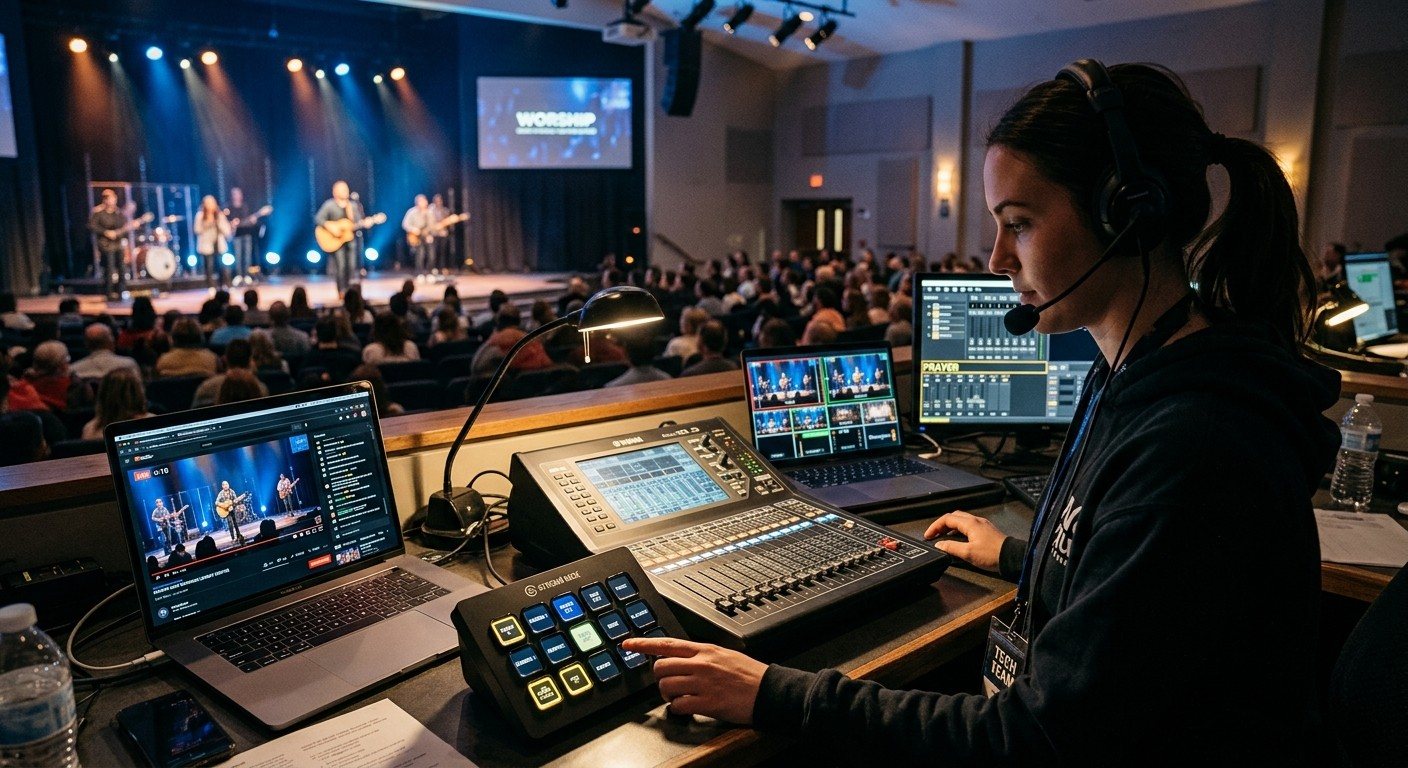
Lo que vas a armar
| Fila | Botones |
|---|---|
| Preview | Abierta · Pastor · Alabanza · Diapositivas |
| Toma | Corte · Fundido |
| Overlays | Letras sí/no · Tercio inferior sí/no |
| Servicio | Iniciar servicio · Stream · Grabar · Terminar servicio |
Los botones de preview se iluminan en verde, la entrada en vivo se ilumina en rojo, y los botones de overlay y de stream muestran su estado, así que un voluntario siempre sabe lo que está pasando.
(¿Nuevo en Companion? Empieza con Bitfocus Companion para iglesias.)
Antes de empezar
- vMix en la computadora de producción, con las entradas nombradas con palabras sencillas.
- Bitfocus Companion en la misma computadora o en otra computadora en la misma red cableada.
- Si Companion corre en otra computadora, permite vMix en el firewall de la computadora de vMix.
Paso 1: Agrega vMix en Companion
- Abre la página de administración de Companion desde su launcher.
- Ve a Connections y agrega vMix.
- Escribe la dirección IP de la computadora de vMix (
127.0.0.1si es la misma computadora). El puerto por defecto de la API TCP es 8099. - Guarda. La conexión aparece como conectada cuando vMix responde.
Paso 2: Preview y toma
Muchos directores de iglesia prefieren preview, luego toma: eligen la siguiente toma, la revisan y luego la mandan a program.
- Botones de preview: la acción “preview input”, un botón por entrada, con un feedback que pone el botón en verde en preview y en rojo en program.
- Botones de toma: acciones de “Corte” y “Fundido” (u otra transición).
Paso 3: Overlays para letras y tercios inferiores
Si las letras entran a vMix como una entrada NDI desde una computadora de diapositivas, pon esa entrada en un canal de overlay. (Mira configuración de vMix con dos computadoras.)
- Letras sí/no: la acción de activar/desactivar el overlay para ese canal, con un feedback que muestra cuándo está activo.
- Tercio inferior sí/no: lo mismo, en otro canal.
Paso 4: Los botones del servicio
- Iniciar servicio: inicia la grabación, inicia el streaming y selecciona la entrada de bienvenida, todo desde un solo botón. Agrega breves retrasos entre acciones si los necesitas.
- Stream y Grabar: botones de activar/desactivar con feedback que se pone rojo mientras están activos.
- Terminar servicio: detiene el streaming y la grabación. Ponlo en una esquina, de otro color o en otra página.
Paso 5: Agrega el resto del salón
El mismo panel puede llamar presets de cámaras PTZ, encender proyectores o cambiar una escena de la consola de sonido, así que “Pastor” puede llamar el preset de cámara y poner la entrada en preview con un solo toque. (Mira cómo controlar proyectores, cámaras PTZ y consolas.)
Dónde ayuda WorshipMetrics
- La pestaña Companion de Present muestra estos botones junto a tus diapositivas. (Mira botones de Companion dentro de WorshipMetrics.)
- Tech Manager reporta la salud de la computadora de vMix y alerta a tu equipo si el stream o la grabación se detienen.
- El control de vMix en la nube le da a un ayudante el panel de switching completo desde cualquier navegador, con cada acción remota registrada.
Siguiente: la versión de esta guía para OBS, o cómo diseñar páginas de Companion para voluntarios.
Comparte la computadora de vMix con más voluntarios: Cómo dividir los puestos de vMix entre los voluntarios de la iglesia. Mira también vMix + Companion para proyectores, ATEM e iluminación · el Web Controller de vMix para voluntarios.
Preguntas relacionadas
- ¿Cómo conecto vMix a Bitfocus Companion?
- En Companion, agrega una conexión vMix y escribe la dirección IP de la computadora de vMix. Companion se comunica con vMix por la API TCP integrada de vMix (puerto 8099 por defecto), así que no hay nada que instalar en vMix. Asegúrate de que el firewall de la computadora de vMix permita la conexión si Companion corre en otra computadora.
- ¿Pueden los botones de Companion mostrar qué entrada de vMix está en vivo?
- Sí. Los feedbacks de vMix en Companion pueden colorear un botón cuando su entrada está en preview o en program, y mostrar cuándo un overlay, el stream o la grabación están activos.
- ¿Es Companion mejor que los atajos propios de vMix para los voluntarios?
- Companion agrega botones con palabras sencillas en un Stream Deck o una tableta, feedback en vivo en cada botón y la posibilidad de controlar otros equipos (cámaras, proyectores, sonido) desde el mismo panel. Los atajos de vMix siguen funcionando junto con él.