Un control remoto para vMix, ya incluido
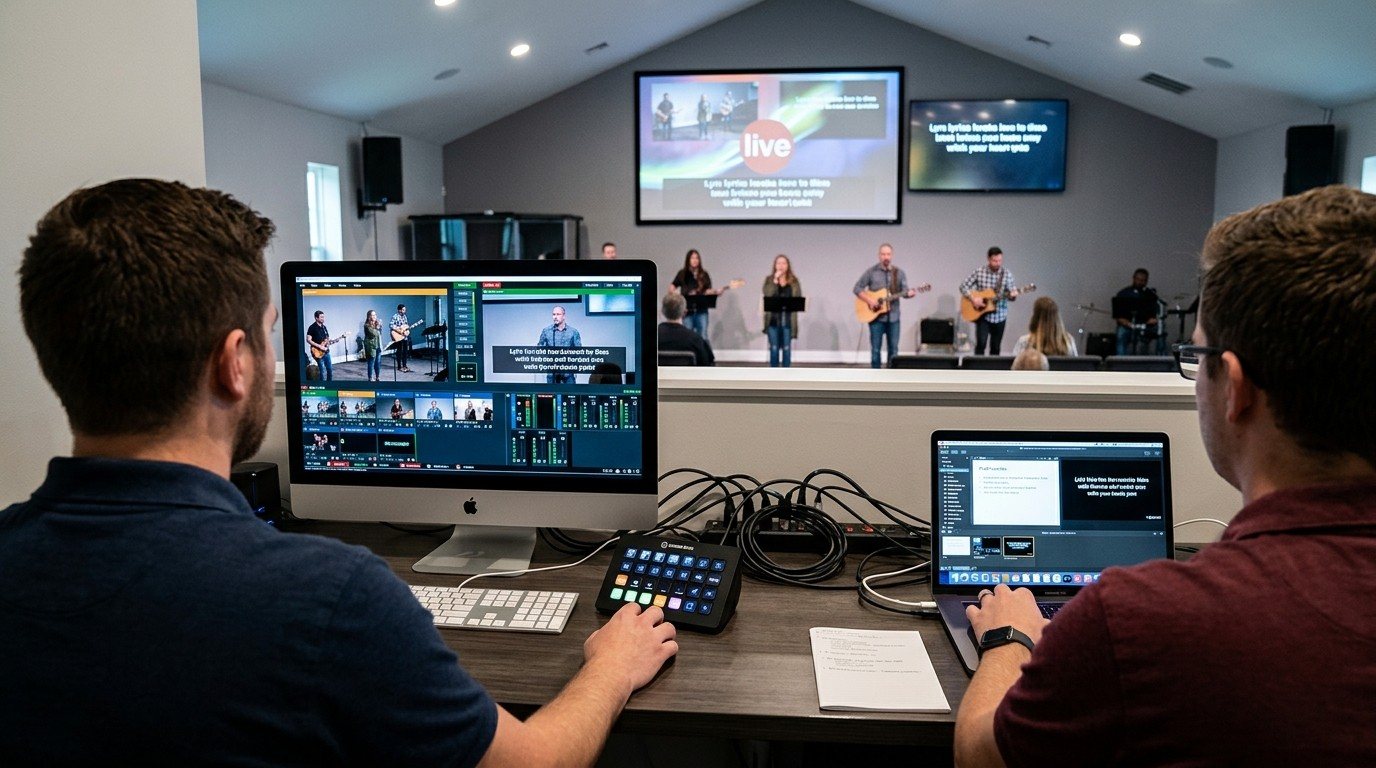
Toda copia de vMix incluye un Web Controller. Es un pequeño sitio web que corre en la computadora de vMix, y cualquier teléfono, tableta o laptop en la misma red lo puede abrir en un navegador. Sin app que instalar, sin costo adicional.
Para las iglesias, eso significa que el director no tiene que hacerlo todo. Un voluntario al lado de la cabina, o en la última fila, puede ayudar con una tarea desde su propio dispositivo. (Mira cómo dividir los roles de vMix entre los voluntarios de la iglesia.)
Cómo activarlo
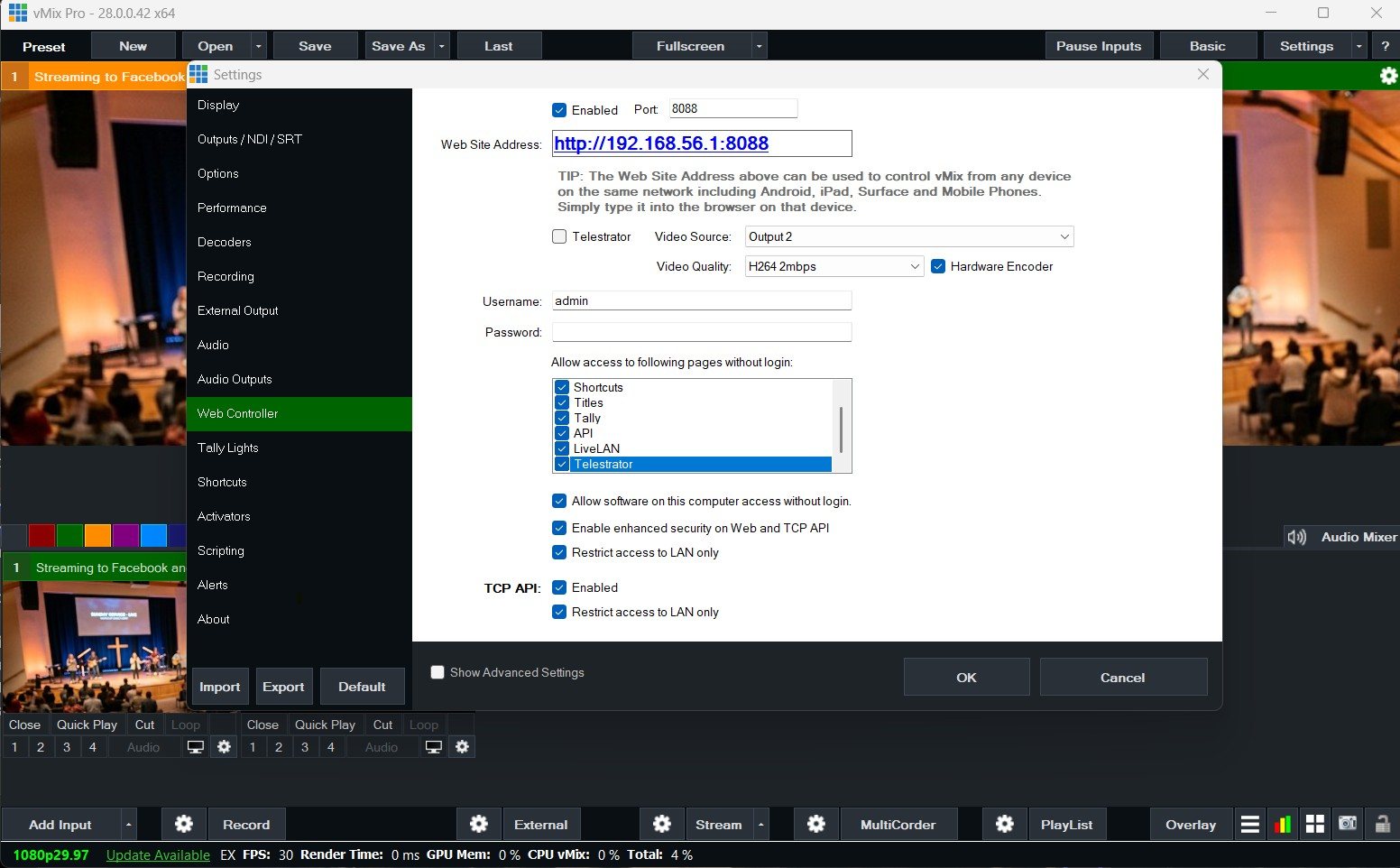
- En vMix, abre Settings y luego Web Controller. Viene activado por defecto.
- Anota la Web Site Address: la dirección IP de la computadora de vMix y el puerto. El puerto es 8088 por defecto.
- Configura un nombre de usuario y una contraseña. Una contraseña en blanco significa que cualquier persona en la red puede controlar vMix.
- Deja marcada la opción Restrict access to LAN only, para que no se pueda acceder desde internet.
- En el dispositivo del voluntario, conectado a la misma red (Wi-Fi está bien), escribe la dirección en el navegador.
Consejo: dale a la computadora de vMix una dirección IP fija, para que la dirección en los marcadores de los voluntarios nunca cambie. Escríbela en la carpeta de la cabina o en el Signal Map (en inglés).
Qué hace cada página
| Página | Lo que un voluntario puede hacer | Ideal para |
|---|---|---|
| Switcher | Cambiar entradas y transiciones, como un switcher físico | Un director de respaldo, o un director que prefiere una tableta |
| Title Editor | Cambiar el texto de cualquier título y actualizarlo en vivo, o aplicar presets guardados | El puesto de títulos |
| Shortcuts | Correr cualquier shortcut que hayas configurado en vMix, como iniciar o detener el stream, iniciar la grabación o poner una entrada PTZ en preview | El puesto de stream y grabación, el puesto de cámaras |
| Tally Lights | Convertir un teléfono en una luz que muestra cuándo una entrada está en vivo | Un operador de cámaras o un presentador |
| LiveLAN | Ver la salida de vMix en el navegador | Revisar lo que está al aire desde otro salón |
| Telestrator | Dibujar sobre el video | Momentos de enseñanza, repeticiones estilo deportes |
También puedes elegir, página por página, cuáles se abren sin iniciar sesión, en “Allow access to following pages without login.” Para una iglesia, normalmente es más seguro pedir inicio de sesión para todo excepto Tally.
¿Teléfono o computadora?
Un teléfono sirve en un apuro. Para un puesto que alguien ocupa durante todo un servicio, una laptop o tableta es mucho más fácil: botones más grandes, un editor de títulos más grande y menos toques por error.
Cómo mantenerlo seguro el domingo
- Siempre ponle una contraseña. De lo contrario, cualquier persona en la red podría cambiar tu stream.
- Deja marcada la opción “Restrict access to LAN only.”
- Mantén el Web Controller en la red del personal o de AV, no en el Wi-Fi de invitados.
- Ensaya. Un control remoto puede hacer todo lo que puede hacer la cabina, incluyendo los errores.
Cuando quieres más
El Web Controller cubre una tarea de vMix a la vez. Para todo el equipo (chat, alertas, diagramas de cableado, ayuda de IA, programación y un panel de vMix de WorshipMetrics que funciona desde cualquier lugar con Pro y Max), mira del Web Controller a WorshipMetrics. Para controlar equipos más allá de vMix, como proyectores, un switcher ATEM o las luces, mira vMix + Bitfocus Companion.
Crea tus propios botones: los shortcuts de vMix como panel de botones para voluntarios en el Web Controller.
Preguntas relacionadas
- ¿Cómo activo el vMix Web Controller?
- Viene activado por defecto. En vMix, abre Settings y luego Web Controller para ver la dirección web (la dirección IP de la computadora de vMix y el puerto, 8088 por defecto). Escribe esa dirección en un navegador en cualquier dispositivo en la misma red. Configura un nombre de usuario y una contraseña en la misma pantalla.
- ¿Puede funcionar el vMix Web Controller por Wi-Fi?
- Sí. Cualquier teléfono, tableta o computadora en la misma red local lo puede usar, ya sea por cable o por Wi-Fi. Mantén la computadora de vMix conectada por cable para el stream, y deja marcada la opción 'Restrict access to LAN only' para que no se pueda acceder desde internet.
- ¿Qué puedes hacer con el vMix Web Controller?
- Sus páginas incluyen Shortcuts (corre cualquier shortcut de vMix que hayas configurado), Switcher (cambia entradas y transiciones como un switcher físico), Title Editor (cambia el texto de los títulos y actualízalo en vivo, o aplica presets), Tally Lights, LiveLAN (mira la salida) y Telestrator.