Un panel de botones que ya viene en vMix
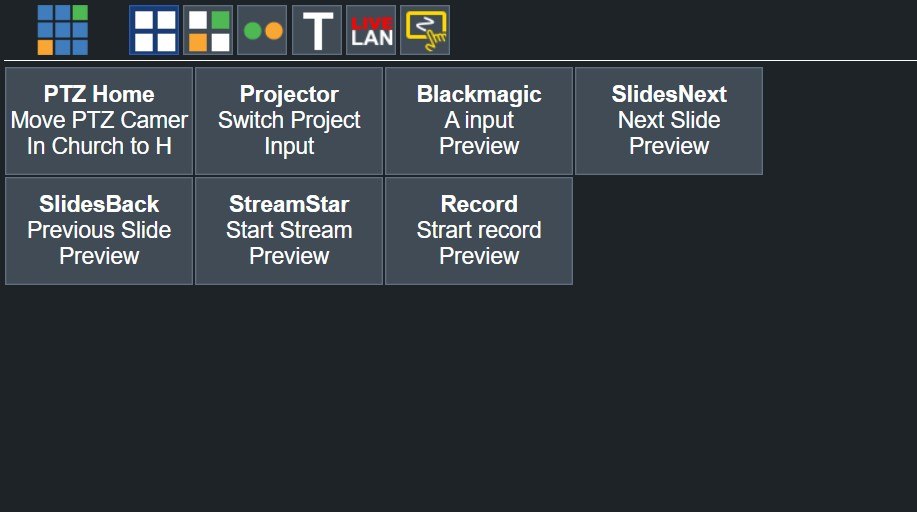
Antes de comprar un Stream Deck o instalar cualquier cosa, mira lo que vMix ya te da. Cualquier shortcut de vMix puede convertirse en un botón en la página Shortcuts del Web Controller. vMix le sirve esa página a cualquier teléfono, tableta o computadora en la red de la iglesia que la pida, y la puedes proteger con una contraseña.
Eso significa que puedes armar un panel de botones sencillo y personalizado para un voluntario, con palabras claras, todo dentro de vMix.
Cómo crear un botón de shortcut
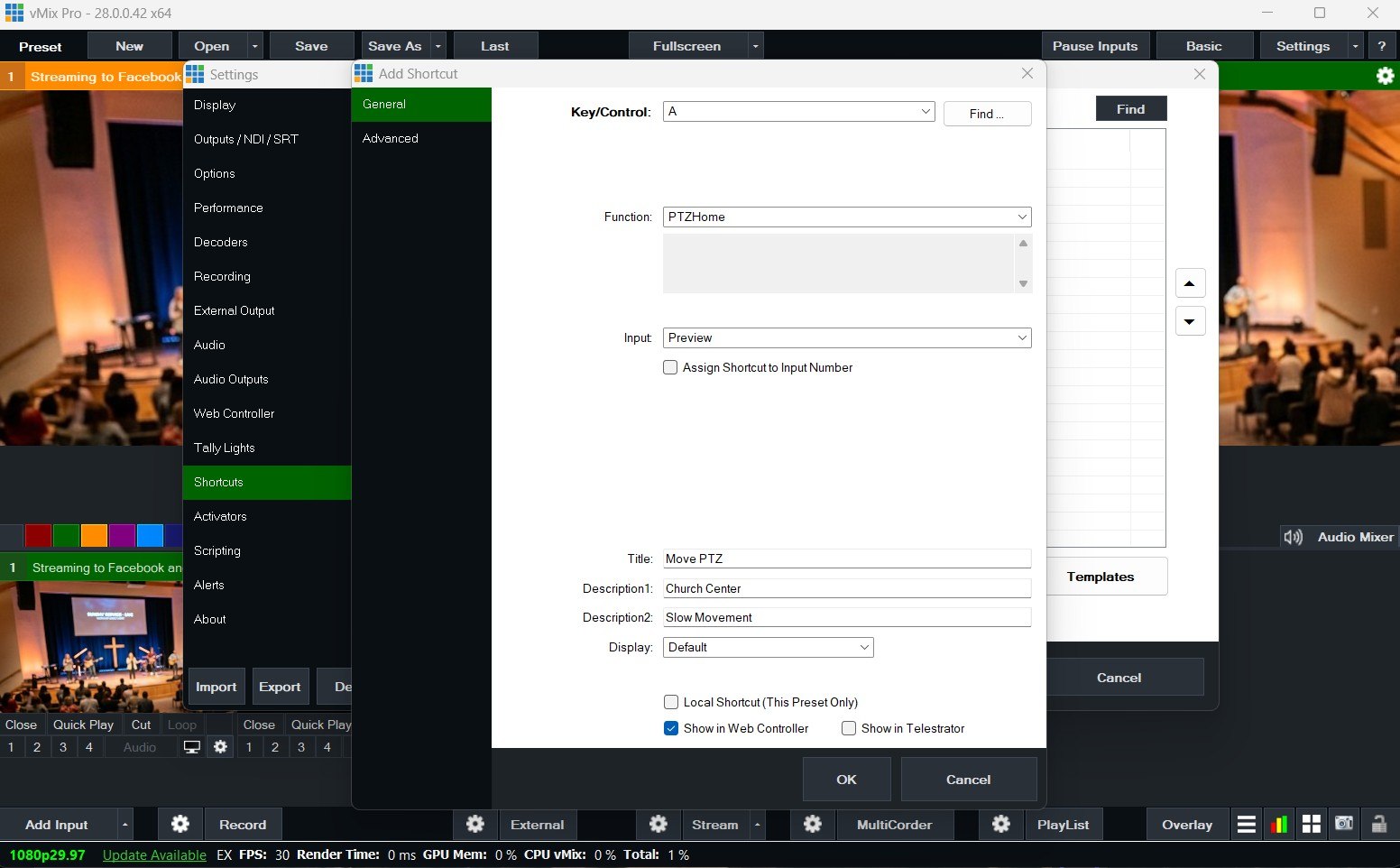
- En vMix, abre Settings, luego Shortcuts, y haz clic en Add.
- Key/Control: opcional. Elige una tecla del teclado, o haz clic en Find y presiona un botón en un controlador conectado, si también quieres un disparador físico.
- Function: lo que hace el botón, como
PreviewInput,Cut,Fade,StartStreaming,StartRecordingoPTZHome. - Input: la entrada sobre la que actúa. Elige una entrada específica, o Preview para actuar sobre lo que esté en Preview.
- Title, Description1, Description2: las palabras en el botón. Escríbelas pensando en un voluntario: “Púlpito”, “Cámara 2”, “Movimiento lento”.
- Marca Show in Web Controller.
- Haz clic en OK.
Abre el Web Controller en el dispositivo de un voluntario, toca Shortcuts, y ahí está el botón nuevo.
Botones que vale la pena crear para cada puesto
| Puesto | Botones de shortcut |
|---|---|
| Stream y grabación | Iniciar stream, Detener stream, Iniciar grabación, Detener grabación |
| Cámaras | Un botón PreviewInput por cada entrada virtual PTZ (“Púlpito”, “Abierta”, “Piano”), PTZ Home |
| Títulos | Entrada y salida del lower third (overlay activado/desactivado) |
| Director de respaldo | Cut, Fade, Loop de bienvenida |
Para los puestos en sí, mira cómo dividir los roles de vMix, cómo llamar tomas PTZ con entradas virtuales y ¿quién inicia el stream?
Haz que el panel sea fácil para los voluntarios
- Palabras claras en el Title. “Iniciar stream”, no “StartStreaming”.
- Usa Description1 para el “qué” y Description2 para el “cómo”: “Cámara 2” / “Movimiento lento”.
- Mantén el panel corto. Muestra solo los botones que un voluntario necesita; desmarca Show in Web Controller para los demás.
- Mantén los botones de “Detener” separados de los de “Iniciar”, y prueba cada botón en un ensayo.
- Configura una contraseña para el Web Controller, y deja marcada la opción “Restrict access to LAN only”.
- Usa Local Shortcut (This Preset Only) para los botones que solo tienen sentido en un preset de vMix.
¿Shortcuts o Bitfocus Companion?
Son la misma idea, hecha para trabajos diferentes.
| Shortcuts de vMix + Web Controller | Bitfocus Companion | |
|---|---|---|
| Costo y configuración | Gratis, incluido en vMix | Gratis, se instala por separado |
| Controla | vMix | vMix y cientos de otros dispositivos |
| Los botones muestran lo que está en vivo | No, los botones son etiquetas | Sí, con colores y texto en vivo |
| Dónde están los botones | Cualquier navegador en la red de la iglesia | Stream Deck, tabletas, navegadores y WorshipMetrics Present |
| Ideal para | Un panel rápido para una tarea de vMix | Un solo panel para toda la cabina |
Muchas iglesias empiezan con los shortcuts de vMix y luego pasan a Bitfocus Companion cuando quieren que un solo botón también cambie el proyector, un Blackmagic ATEM o las luces. (Mira vMix + Companion para proyectores, ATEM y luces.)
Dónde ayuda WorshipMetrics
El Signal Map (en inglés) guarda un registro de lo que hace cada botón y de qué dispositivos toca, para que el panel dure más que la persona que lo creó. Y cuando los voluntarios estén listos para más de una tarea de vMix, WorshipMetrics agrega chat de equipo, alertas y un panel de vMix que funciona desde cualquier lugar. (Mira del Web Controller a WorshipMetrics.)
Preguntas relacionadas
- ¿Cómo agrego botones al vMix Web Controller?
- Crea un shortcut en vMix (Settings, Shortcuts, Add), elige su Function y su Input, dale un Title y descripciones, y marca Show in Web Controller. Entonces aparece como un botón en la página Shortcuts del Web Controller en cualquier dispositivo en la red de la iglesia.
- ¿Qué puede hacer un shortcut de vMix?
- Correr casi cualquier función de vMix: poner una entrada en Preview, hacer un corte o un fade, activar o desactivar un overlay, iniciar o detener el stream o la grabación, llamar una posición PTZ y mucho más. El mismo shortcut también se puede activar desde una tecla del teclado o un controlador conectado.
- ¿Un panel de shortcuts de vMix es lo mismo que Bitfocus Companion?
- Son ideas parecidas: botones sencillos que ejecutan acciones. Los shortcuts de vMix vienen incluidos y controlan vMix mismo. Bitfocus Companion agrega colores en los botones que muestran lo que está en vivo, diseños para Stream Deck y tabletas, y control de otros equipos como proyectores, switchers ATEM y luces.