Dos herramientas, dos tareas
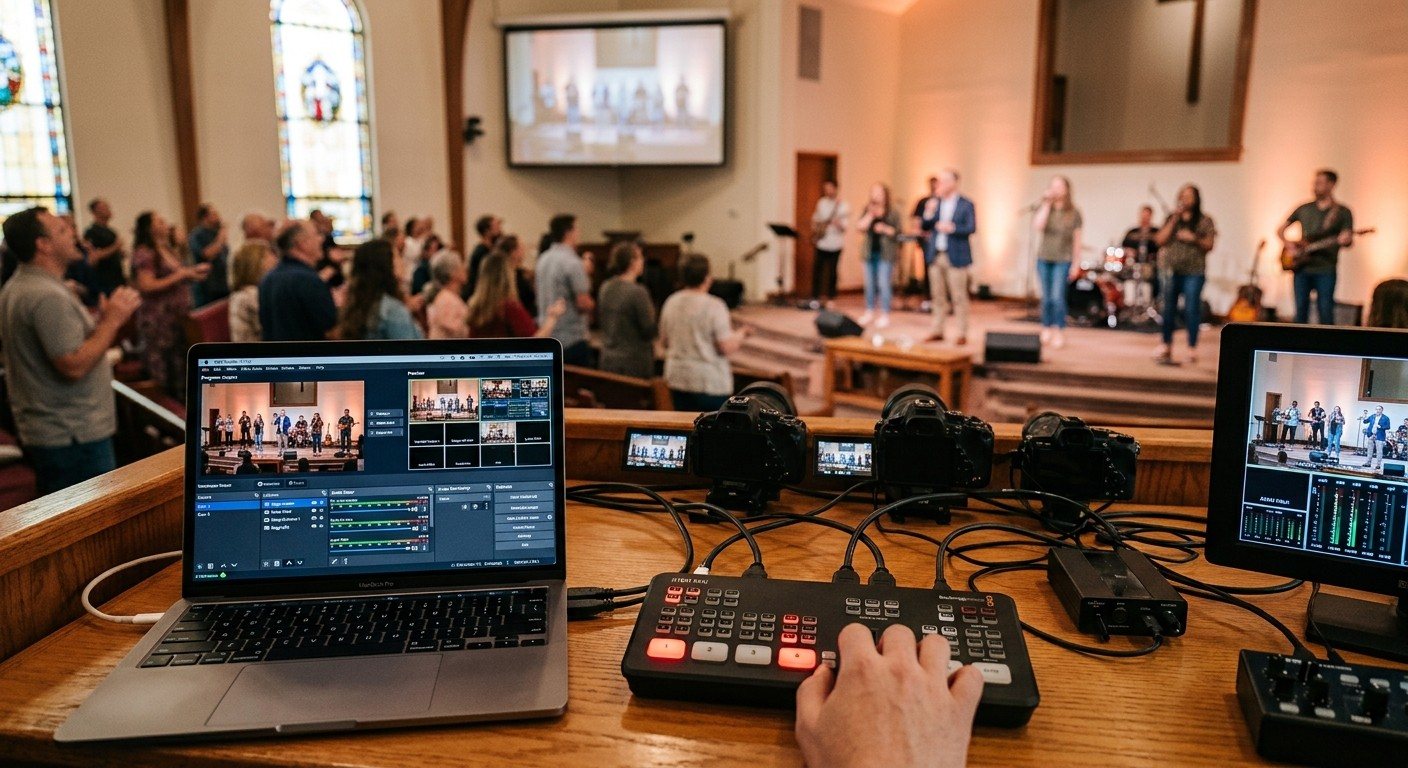
Esta es una de las configuraciones más comunes en las iglesias pequeñas: las cámaras entran a un ATEM Mini, y la salida del ATEM va a OBS en una laptop por USB. Funciona bien porque cada herramienta hace lo que mejor sabe hacer:
- El ATEM cambia las cámaras con botones reales, y acepta cámaras HDMI sin tarjetas de captura.
- OBS agrega letras, tercios inferiores, escenas, grabación y streaming.
También divide la tarea de forma ordenada entre dos voluntarios. (Mira cómo dividir las tareas del ATEM.)
Cómo configurarlo
- Conecta las cámaras a las entradas HDMI del ATEM.
- Conecta el puerto USB-C del ATEM a la computadora de OBS. El ATEM aparece como una webcam.
- En OBS, agrega un Video Capture Device y elige el Blackmagic ATEM. Haz que la resolución y la frecuencia de cuadros coincidan con la configuración del ATEM.
- Agrega el audio: la entrada de audio del ATEM, o la señal USB de tu consola de sonido.
- Arma escenas de OBS alrededor de esa fuente: la señal de la cámara sola, la cámara con letras, una escena de diapositivas a pantalla completa.
¿Prefieres NDI en lugar de USB? Mira ATEM Mini, NDI y OBS (en inglés).
Cómo dividir los puestos
| Puesto | Controles | Tarea |
|---|---|---|
| Cámaras | Botones del ATEM | Cortar entre cámaras |
| OBS | OBS en la laptop | Letras, tercios inferiores, escenas, stream y grabación |
| Diapositivas (opcional) | Una segunda computadora por NDI | Letras hacia OBS (guía) |
Problemas comunes
- El audio no está sincronizado con el video. Configura un desfase de sincronización de audio en las Advanced Audio Properties de OBS, y compruébalo con una prueba de aplauso. (Mira el retraso de audio del ATEM Mini.)
- Video borroso o pixelado. Asegúrate de que el lienzo de OBS y el dispositivo de captura coincidan con la resolución y la frecuencia de cuadros de salida del ATEM.
- El ATEM desaparece en OBS. Usa un buen cable USB-C directo a la computadora, no a un hub.
- “Encoding overloaded.” Baja la configuración del stream, o saca las diapositivas de la laptop. (Mira ¿es hora de pasar OBS a dos computadoras?.)
Dónde ayuda WorshipMetrics
Tech Manager vigila la computadora de OBS y alerta a tu equipo si el stream o la grabación se detienen, y puede controlar tanto las escenas de OBS como el corte, el preview y el program del ATEM desde la cabina. El control de OBS en la nube le permite a un ayudante cambiar las escenas de OBS y confirmar el stream desde cualquier navegador. Para el lado de OBS, mira OBS + Bitfocus Companion; para el lado del ATEM, Companion + ATEM.
Preguntas relacionadas
- ¿Cómo conecto un ATEM Mini a OBS?
- Conecta el puerto USB-C del ATEM Mini a la computadora de OBS. El ATEM aparece como una webcam, así que en OBS agrega un Video Capture Device y elige el Blackmagic ATEM. Agrega también el ATEM como fuente de audio, o trae el audio de tu consola de sonido por separado.
- ¿Por qué usar un ATEM Mini con OBS en lugar de solo OBS?
- El ATEM maneja el switching de cámaras en hardware con botones físicos, que a los voluntarios les resultan fáciles, y acepta cámaras HDMI sin tarjetas de captura. OBS agrega lo que el ATEM no hace tan bien: gráficos y letras flexibles, escenas, grabación y streaming a varias plataformas.
- ¿Pueden dos voluntarios correr juntos un ATEM Mini y OBS?
- Sí, y es una división natural: un voluntario cambia las cámaras en el ATEM, y otro corre OBS para las letras, los gráficos y el stream. Cada uno tiene una sola tarea y un solo juego de controles.