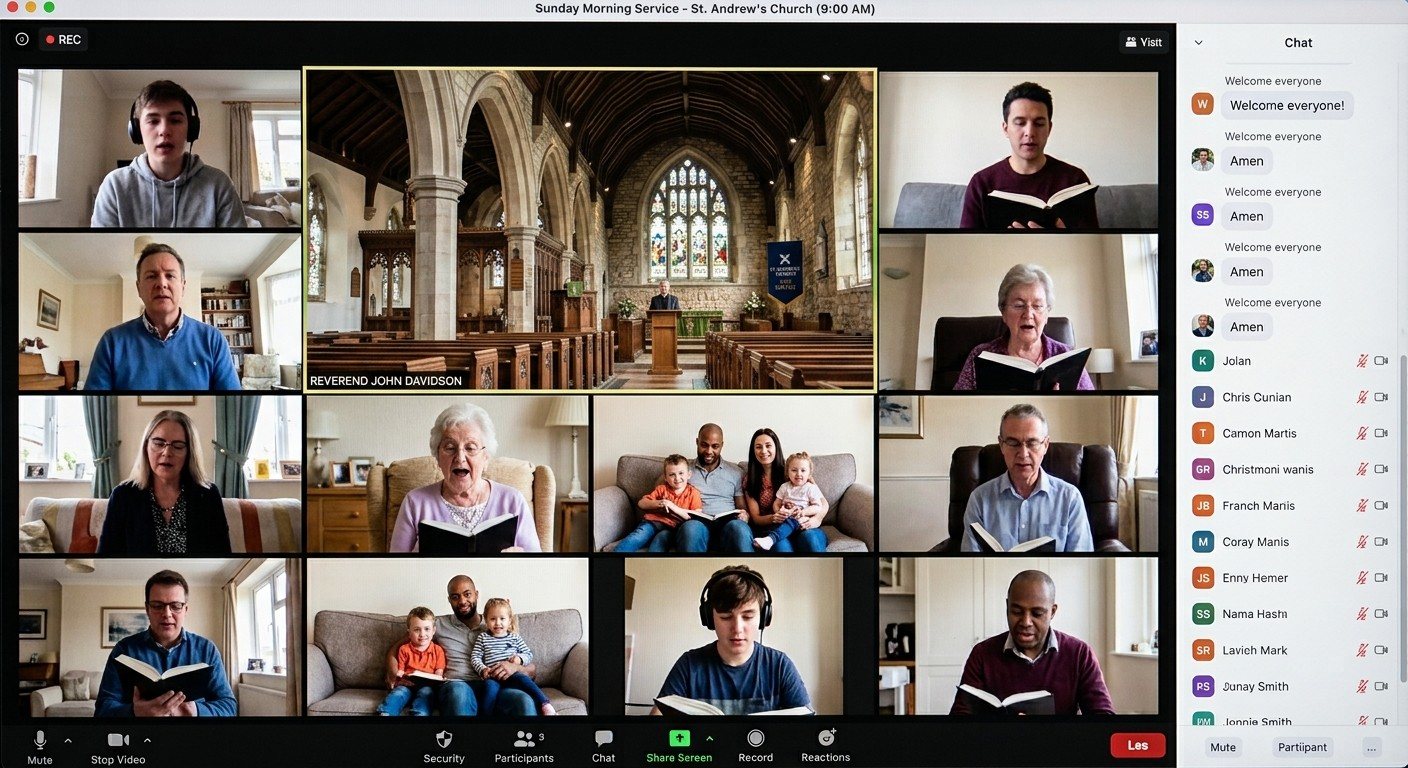
Cuando una transmisión en vivo no es suficiente
Una transmisión en vivo es de una sola vía. Algunas partes del ministerio necesitan ser de dos vías:
- Miembros que no pueden salir de casa o que están hospitalizados y quieren que los saluden por su nombre
- Grupos pequeños híbridos que ven el sermón y luego lo conversan juntos
- Reuniones de oración con personas que se conectan desde casa
- Reuniones de la junta, de ancianos y administrativas con miembros a distancia
- Clases y capacitaciones con participantes a distancia
Todo eso se hace por Zoom o Microsoft Teams. La solución de siempre es una laptop con su cámara web apuntando a la plataforma. Se ve y se escucha mal.
A la manera de NDI: tu producción se convierte en una cámara web
Las NDI Tools gratuitas incluyen una cámara web virtual:
- Windows: NDI Webcam Input
- Mac: NDI Virtual Input
Toma cualquier fuente NDI, como tu señal de programa de vMix u OBS, y se la presenta a la computadora como una cámara web. En Zoom o Teams, elígela como la cámara. Ahora tus miembros a distancia ven las tomas reales de las cámaras y las diapositivas, y con el audio configurado, escuchan la mezcla real.
Cómo configurarlo
- Asegúrate de que tu señal de programa esté en la red como NDI. vMix y OBS (con el plugin gratuito DistroAV) pueden enviar NDI.
- En la computadora de Zoom, instala las NDI Tools gratuitas.
- Abre Webcam Input (Windows) o Virtual Input (Mac) y elige la señal de programa.
- En Zoom o Teams, elige la cámara virtual NDI como la fuente de video.
- Configura el audio. Envía la mezcla de la transmisión a la computadora de Zoom, ya sea por el audio de NDI o por una señal USB desde la consola de sonido, y elígela como el micrófono. Desactiva la supresión de ruido de Zoom para la música.
- Haz una prueba con un amigo en casa antes de la primera reunión.
Consejos
- Usa una segunda computadora para Zoom. Deja que la computadora de la transmisión se enfoque en la transmisión.
- Conéctala por cable. Usa un cable de red también para la computadora de Zoom.
- Asigna un anfitrión. Alguien en el salón debe estar pendiente del lado de Zoom, dejar entrar a las personas y activar el micrófono para las preguntas.
- Tráelos de vuelta en la otra dirección. Para poner a un participante de Zoom en las pantallas o en la transmisión, mira NDI por internet para conocer formas más limpias de traer a las personas a distancia.
Parte de un panorama más grande
NDI hace que el video de la iglesia esté disponible en todos los lugares donde se necesita: la transmisión, el salón alterno, el vestíbulo y ahora la llamada de Zoom, todo desde un solo sistema. Mira más en nuestra página de NDI para iglesias (en inglés).
¿Quieres que esto sea parte de tu configuración? Haz el mapa de tu sistema actual, agrega una nota sobre las reuniones que tienen, y te mostraremos la forma más sencilla de conectarlas.
Preguntas relacionadas
- ¿Cómo enviamos nuestra transmisión en vivo a una reunión de Zoom?
- Instala las NDI Tools gratuitas en la computadora que tiene Zoom y usa NDI Webcam Input (Windows) o NDI Virtual Input (Mac). Elige tu señal de programa como fuente y luego selecciona la cámara virtual NDI como la cámara en Zoom.
- ¿Por qué usar Zoom si ya transmitimos en vivo?
- Zoom y Teams son de dos vías. A los miembros que no pueden salir de casa se les puede ver y saludar, los grupos pequeños pueden conversar después del sermón, y las reuniones de la junta o de oración pueden incluir a personas que no están en el salón.
- ¿Necesitamos una computadora aparte para Zoom?
- Es lo mejor. Usa Zoom en una segunda computadora en la red de producción, para que la computadora de la transmisión tenga un solo trabajo. Cualquier PC con Windows o Mac que pueda usar Zoom sirve.